在这里给大家分享一个比较快速的去掉背景方法,淘宝拍产品大多情况会遇到这样的情况,本来白白的背景为什么拍出来的相片会是灰灰的呢?主要原因还是曝光不足的问题!主体曝光正常了可是背景过暗,若背景亮了主体又曝光过度。摄影方面博主会另外教大家怎去处理这问题。接下来要讲的是拍后去掉灰色背景的方法。
跟家分享的方法是:用用《颜色替换》这个功能,颜色替换可以选择相对的像素改变当前的色相、饱和度、明度。博主这个方法正是用了明度来处理。比起魔法棒、套索工具,钢笔工具,通道这些方法更精确,更快速。且还有一个特别的优点,这方法不会改变主物体的颜色,不受影响,有个方法用色阶设为白场,是会影响原本的颜色的。效果对比以下动画图片。
以下是效果图: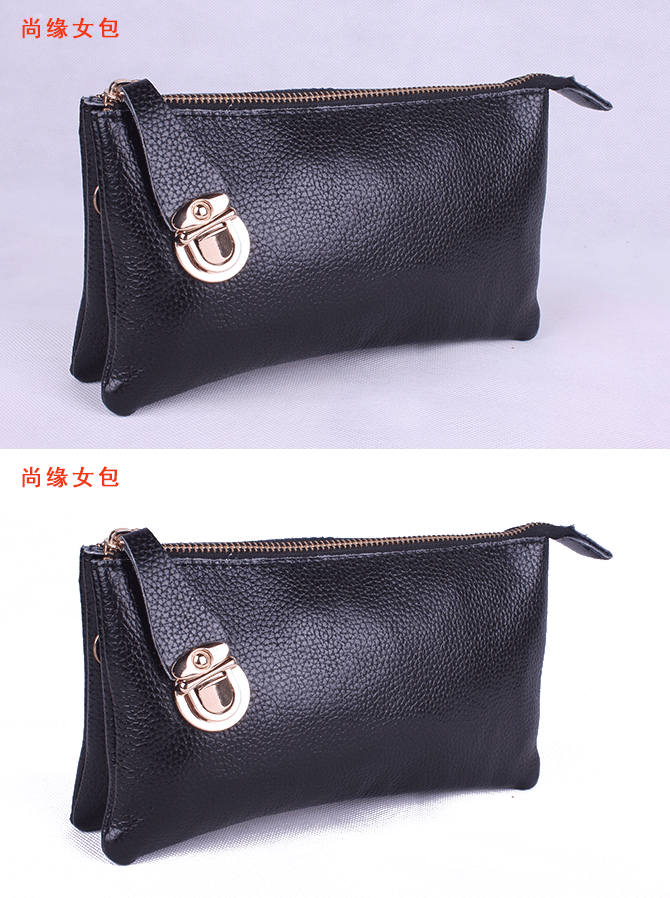
原片拍出来的本来是白色的背景,由于灯光和相机设置等问题导至这样的效果。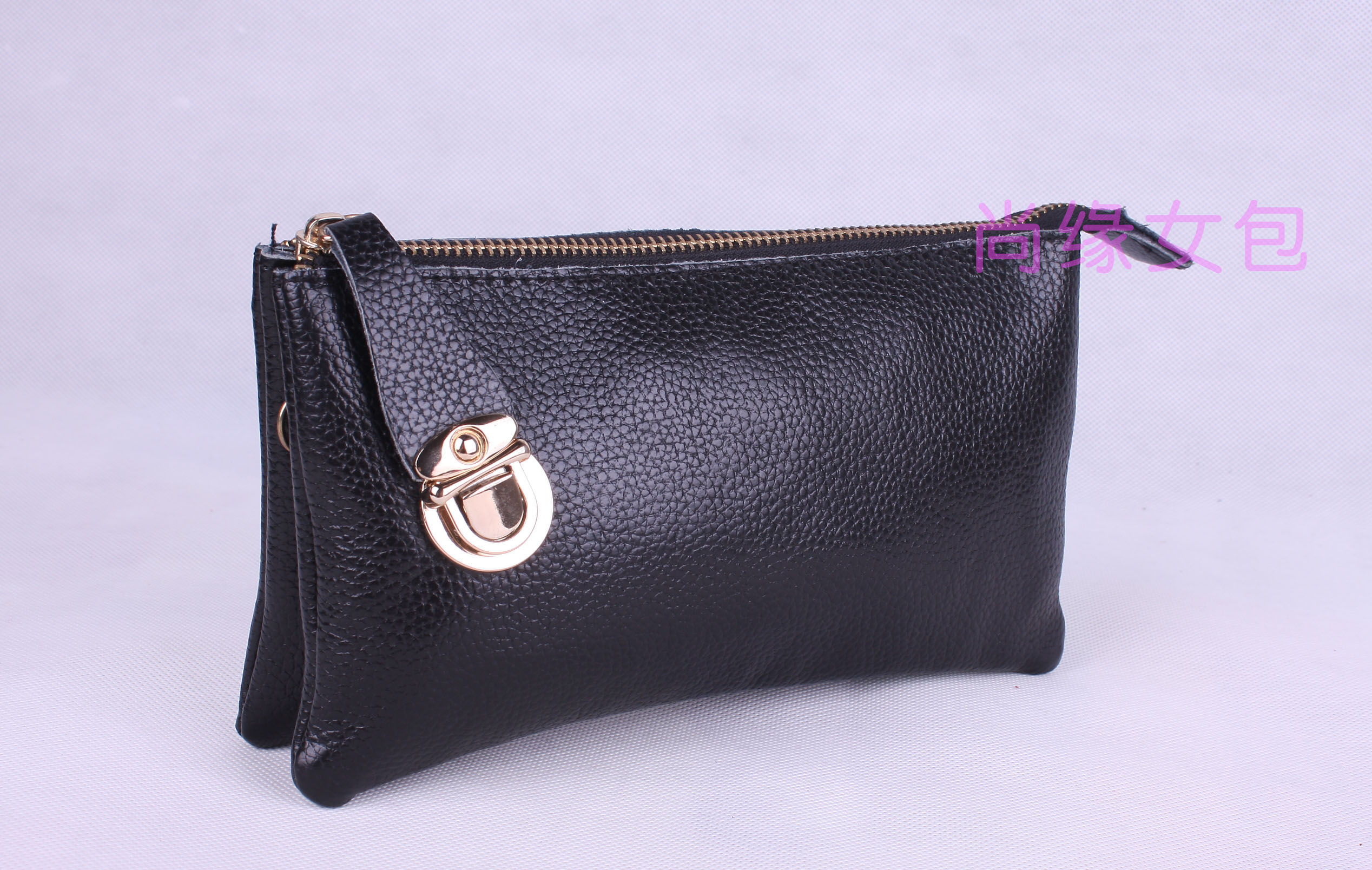
操作方法:PS菜单栏的图像—调整—替换颜色,就会出现以下的界面。参数设置容差40,明度值为100.之后点+号的吸管工具,点击图片中拍摄物以外的小部分黑灰色区域,图中红色箭头所指的地方。也可以直击点击相片。 之后确定。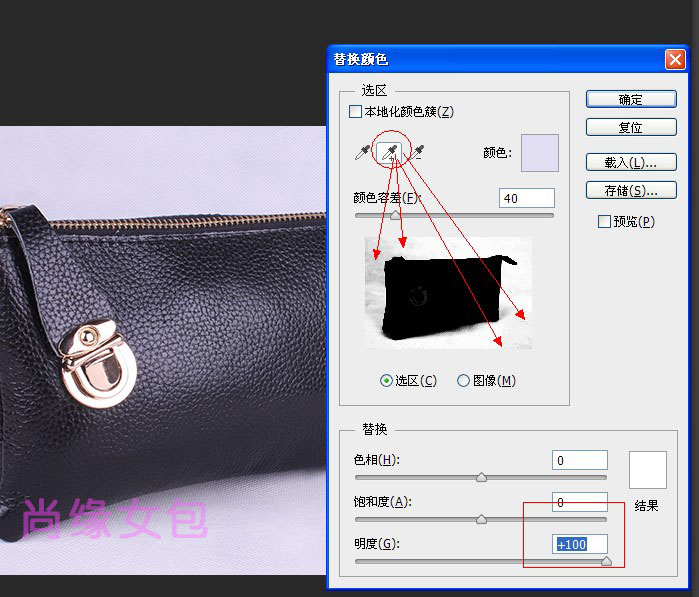
得到以下最终效果,若出现部分过暗的要以使用画笔填充白色。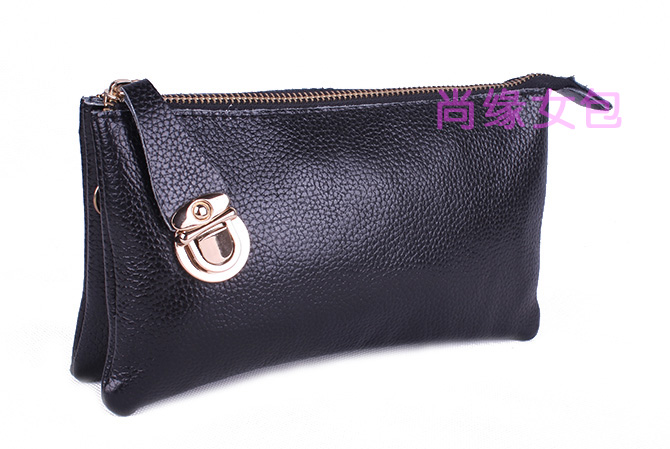
这个是博主在本博第一篇写的教程,我会说一方法的原理,我不想像别的教程简单的告诉你,点击什么什么,之后完成。这样就完了。
替换原理:
RGB模式的图片,色阶分为255个级别,0-255个级别,由红绿蓝光的三原色按明暗显示像素组成了可见的彩色图片,我相信大部分人可能用PS多年,但也搞不明直方图,0-255是什么意思。可以理解为:可调亮度的灯,有255个亮度级别,0的时候就是关灯,从0调往255就越来越亮。
替换工具就是利用这个色阶级别的原理,它只选择指定相同的一个值的像素来变换。所以特别精准。
原文出自温银茂博客 转载注明出处